Grundlinienraster
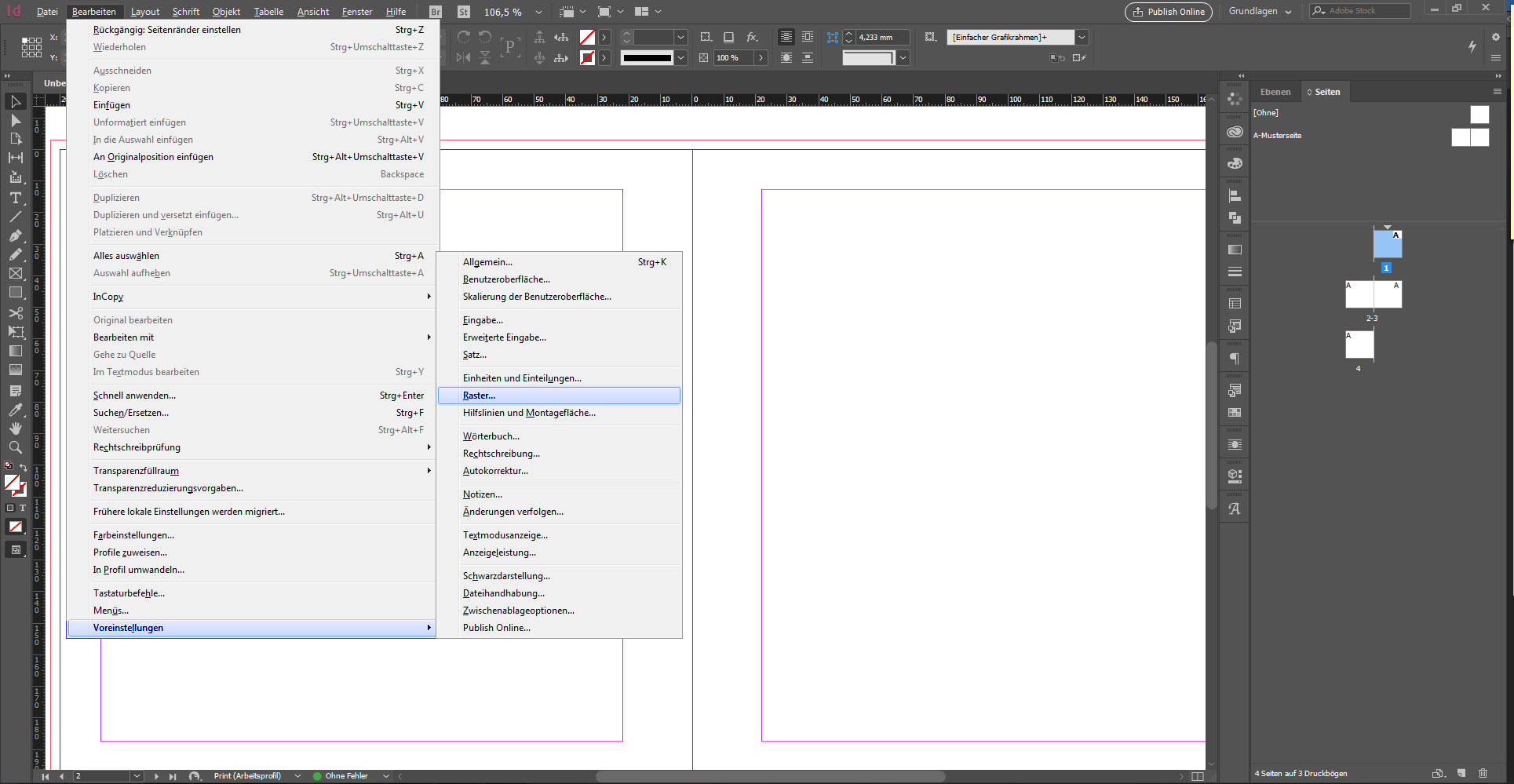
1. Wähle die Voreinstellungen unter Bearbeiten mit Windows oder InDesign mit Mac.
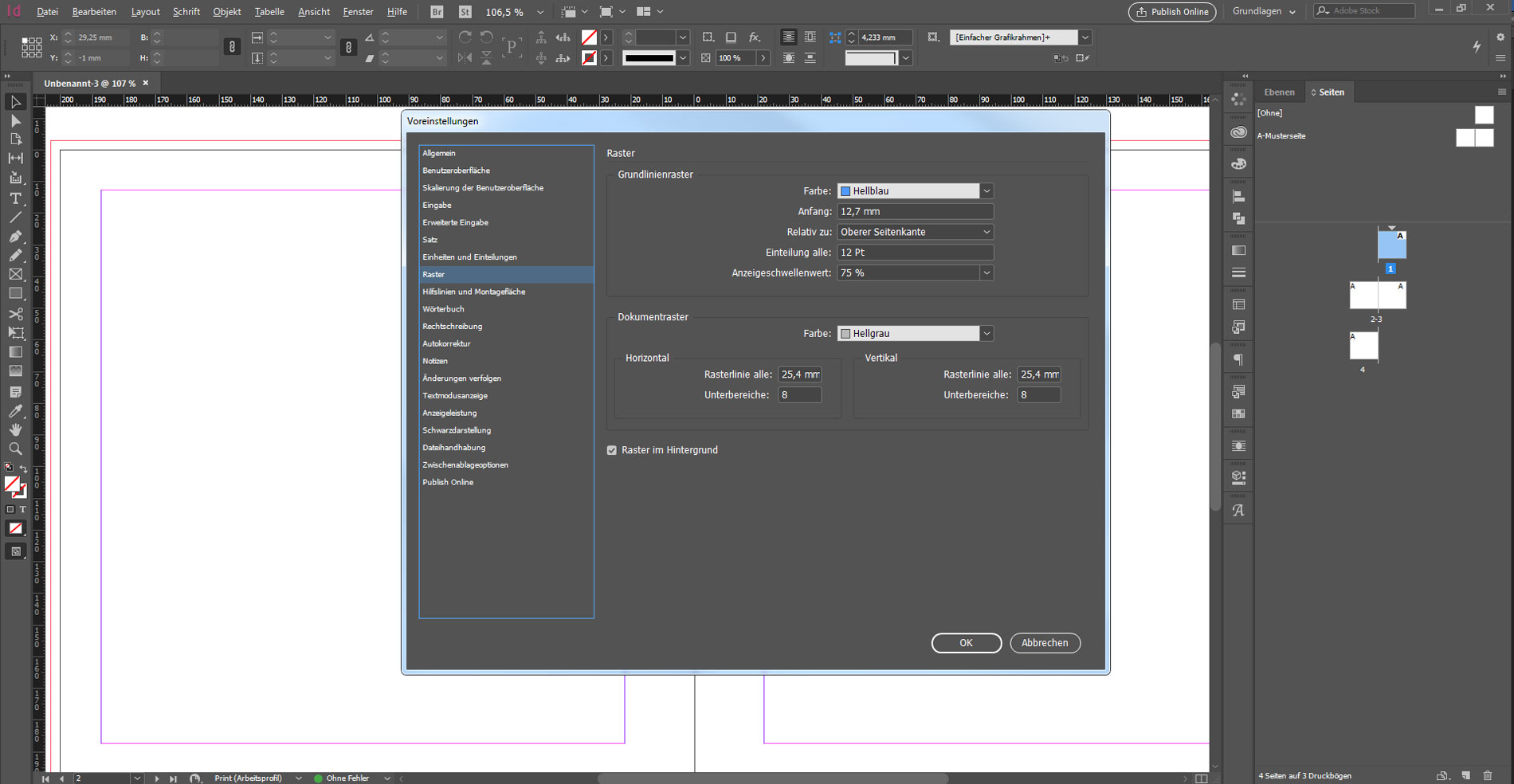
Wähle die Option Raster in den Voreinstellungen.
Definiere die Anzeigefarbe des Grundlinienrasters.
Lege unter Anfang fest, wo das Grundlinienraster beginnen soll.
Gib unter Einteilung alle den Abstand des Grundlinienraster an. Dieser Abstand sollte dem Zeilenabstand des Mengentextes entsprechen.
Klicke auf OK.
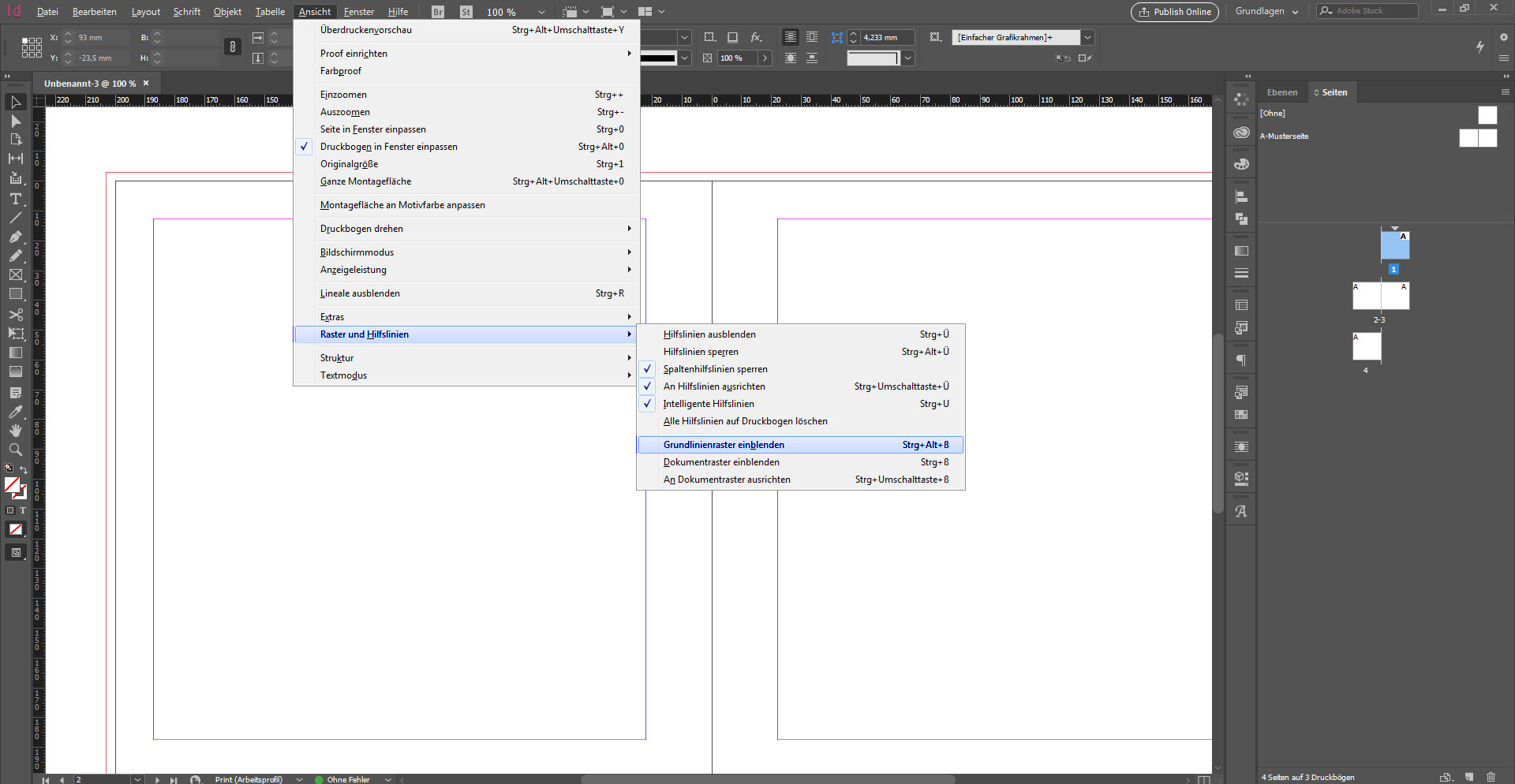
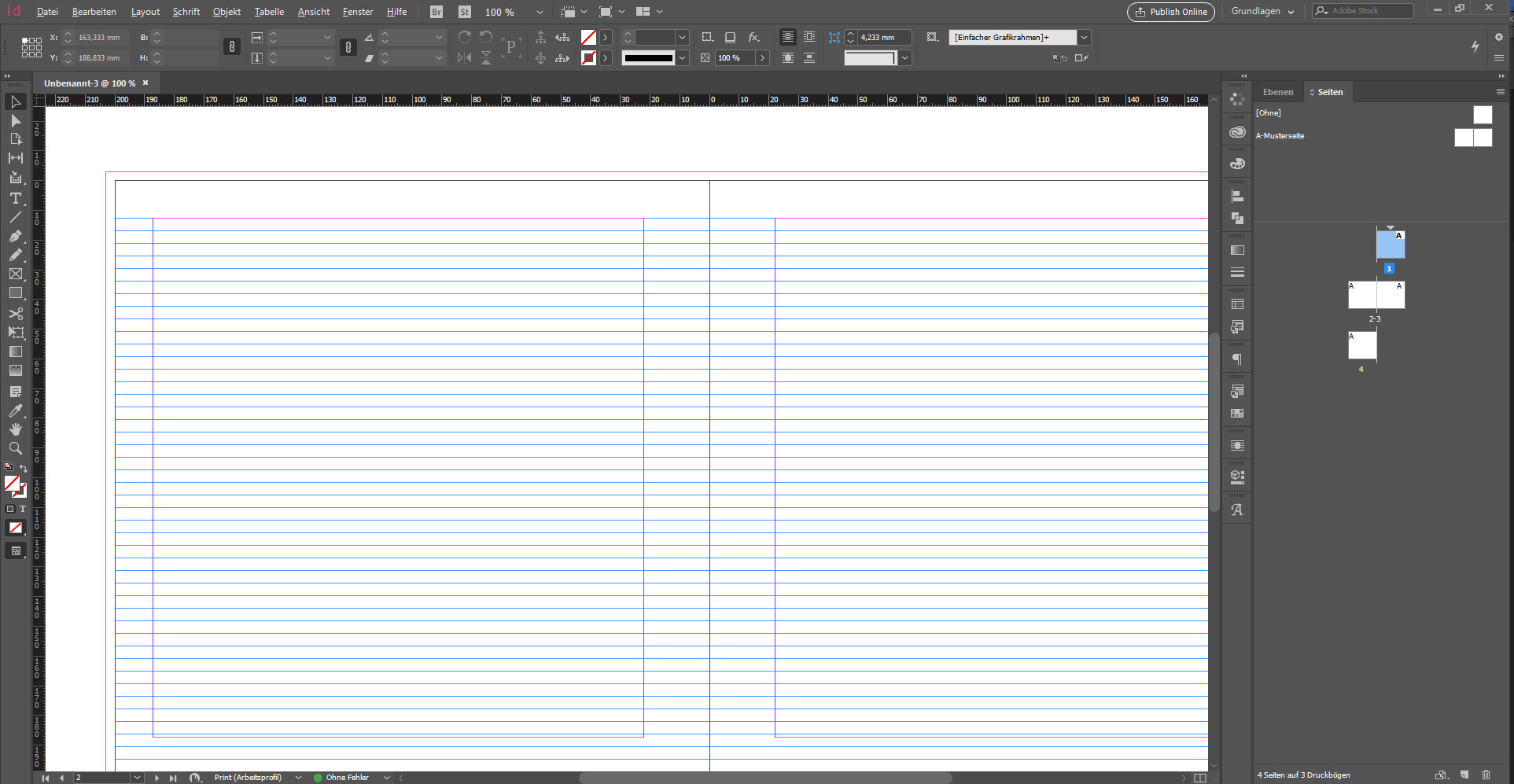
Wenn Du spätestens jetzt noch kein Grundlinienraster im InDesign Dokument siehst, aktiviere die Anzeige unter Ansicht > Raster und Hilfslinien > Grundlinienraster einblenden und aktivere den Anzeigenmodus mit dem Shortcut W. Im normalen Bildschirmmodus wird das Grundlinienraster nicht dargestellt.
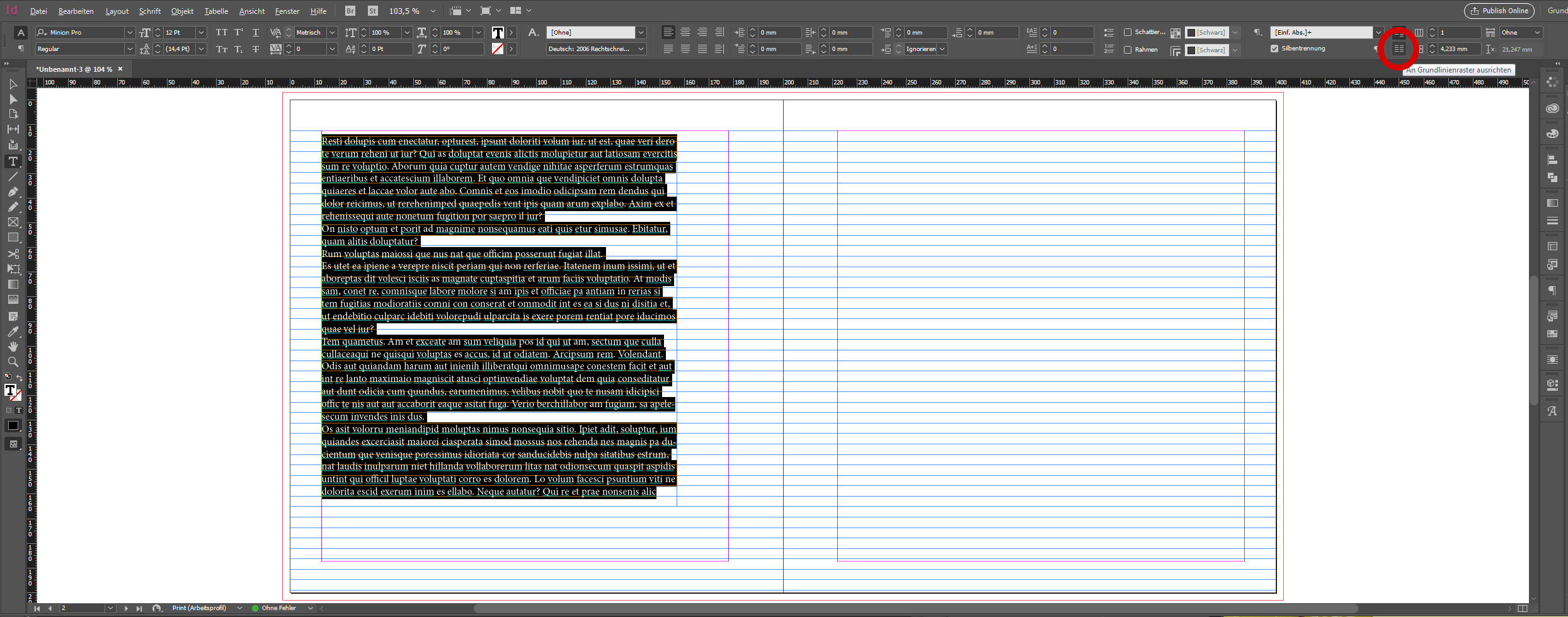
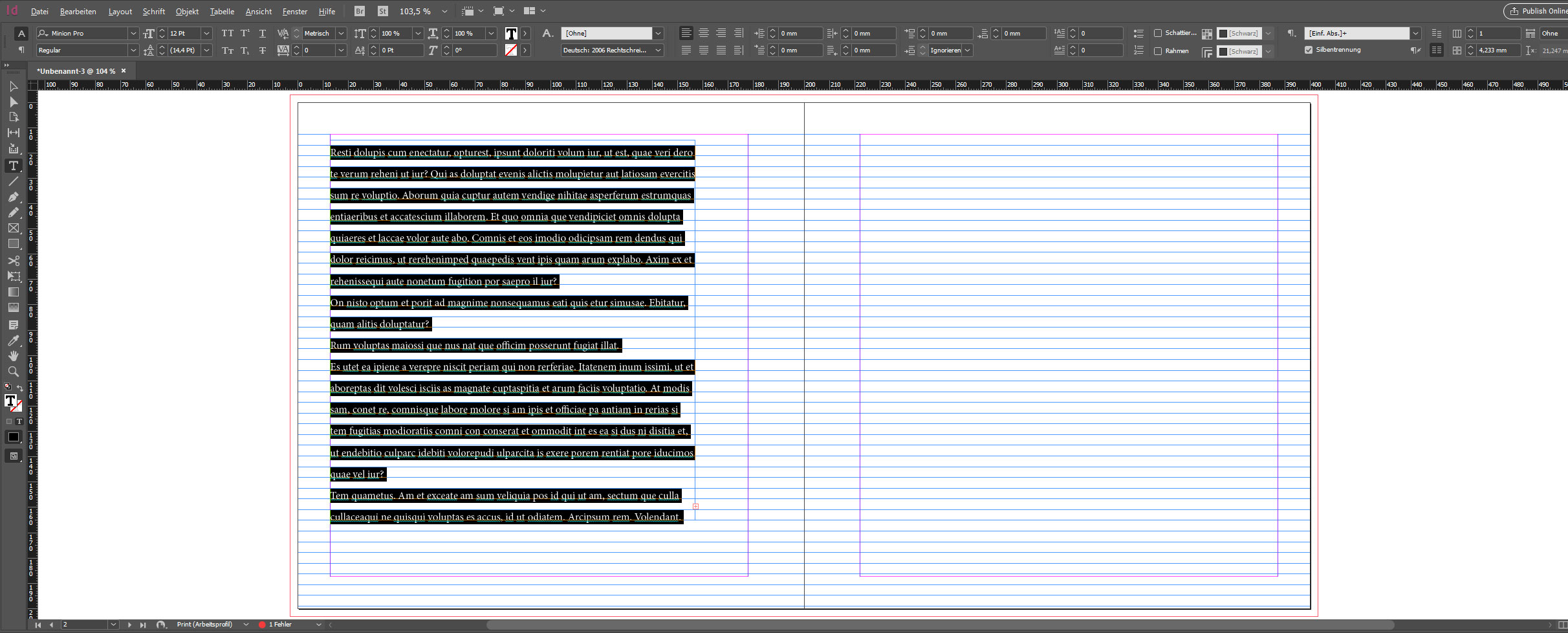
Die Ausrichtung von Textblöcken ist mit InDesign recht simpel. Öffne dazu lediglich das Werkzeug-Fenster Absatz, markiere den gesamten Text und wähle das Paletten Icon Am Grundlinienraster ausrichten. Unabhängig vom Zeilenabstand der Schrift richtet sich nun der gesamte Text am Grundlinienraster aus. Allerdings solltest Du beachten dass sich ein Text nur dann an jeder Rasterlinie ausrichtet, solange der Zeilenabstand des gewählten Textblockes einen kleineren oder gleichen Wert besitzt, als zuvor in den Voreinstellungen angegeben wurde, also 12 Pt Zeilenabstand = 12 Pt Grundlinienraster.